
11. 2차원 데이터 시각화#
2차원 데이터를 시각화하는 다양한 방식을 소개하고, 이를 선형 회귀 문제를 푸는데 적용시켜 본다.
이전 장에서 다룬 산점도를 포함하여 2차원 히스토그램에 해당하는 히트맵, Subplot을 통해 여러 장의 그림을 동시에 시각화하는 방법을 다룬다.
기본 설정
numpy와 pandas 라이브러리를 각각 np와 pd로 불러온다.
import numpy as np
import pandas as pd
데이터프레임의 chained indexing을 금지시키기 위한 설정을 지정한다. Pandas 3.0 버전부터는 기본 옵션으로 지정된다.
pd.options.mode.copy_on_write = True
주피터 노트북에서 부동소수점의 출력을 소수점 이하 6자리로 제한한다. 아래 코드는 주피터 노트북에서만 사용하며 일반적인 파이썬 코드가 아니다.
%precision 6
'%.6f'
아래 코드는 데이터프레임 내에서 부동소수점의 출력을 소수점 이하 6자리로 제한한다.
pd.set_option('display.precision', 6)
데이터 시각화를 위해 matplotlib.pyplot를 plt라는 별칭으로 불러온다.
import matplotlib.pyplot as plt
코드에 사용되는 데이터 저장소의 기본 디렉토리를 지정한다.
data_url = 'https://raw.githubusercontent.com/codingalzi/statsRev/refs/heads/master/data/'
11.1. 서브플롯 관리#
예제 1
2015년부터 OECD 회원국가의 36개 국가의 2015년도와 2024년도의 삶의 만족도 조사 데이터
life_satisfaction = pd.read_csv(data_url + "life_satisfaction_2015_2024.csv", index_col='Country')
life_satisfaction
| 2015 | 2024 | |
|---|---|---|
| Country | ||
| Australia | 7.3 | 7.1 |
| Austria | 6.9 | 7.2 |
| Belgium | 6.9 | 6.8 |
| Brazil | 7.0 | 6.1 |
| Canada | 7.3 | 7.0 |
| Chile | 6.7 | 6.2 |
| Czech Republic | 6.5 | 6.9 |
| Denmark | 7.5 | 7.5 |
| Estonia | 5.6 | 6.5 |
| Finland | 7.4 | 7.9 |
| France | 6.5 | 6.7 |
| Germany | 7.0 | 7.3 |
| Greece | 4.8 | 5.8 |
| Hungary | 4.9 | 6.0 |
| Iceland | 7.5 | 7.6 |
| Ireland | 7.0 | 7.0 |
| Israel | 7.4 | 7.2 |
| Italy | 6.0 | 6.5 |
| Japan | 5.9 | 6.1 |
| Korea | 5.8 | 5.8 |
| Luxembourg | 6.9 | 7.4 |
| Mexico | 6.7 | 6.0 |
| Netherlands | 7.3 | 7.5 |
| New Zealand | 7.3 | 7.3 |
| Norway | 7.4 | 7.3 |
| Poland | 5.8 | 6.1 |
| Portugal | 5.1 | 5.8 |
| Russia | 6.0 | 5.5 |
| Slovak Republic | 6.1 | 6.5 |
| Slovenia | 5.7 | 6.5 |
| Spain | 6.5 | 6.5 |
| Sweden | 7.2 | 7.3 |
| Switzerland | 7.5 | 7.5 |
| Türkiye | 5.6 | 4.9 |
| United Kingdom | 6.8 | 6.8 |
| United States | 7.2 | 7.0 |
예제 2
182 개 국가의 2015년과 2020년의 1인당 국민총생산(GDP) 정보를 담고 있는 csv 파일을 데이터프레임으로 불러온다. 이때 국가명을 인덱스로 지정하며 단위는 미국 달러다.
gdpPerCapita_2015_2020 = pd.read_csv(data_url + "gdpPerCapita_2015_2020.csv", index_col='Country')
gdpPerCapita_2015_2020
| 2015 | 2020 | |
|---|---|---|
| Country | ||
| Afghanistan | 599.994 | 499.441 |
| Albania | 3995.383 | 4898.280 |
| Algeria | 4318.135 | 3331.080 |
| Angola | 4100.315 | 2021.310 |
| Antigua and Barbuda | 14414.302 | 14158.570 |
| ... | ... | ... |
| Venezuela | 7744.746 | 1739.110 |
| Vietnam | 2088.344 | 3497.510 |
| Yemen | 1302.940 | 645.126 |
| Zambia | 1350.151 | 1001.440 |
| Zimbabwe | 1064.350 | 921.847 |
182 rows × 2 columns
먼저 2015년 데이터와 2020년 데이터를 나눠 넘파이 어레이로 지정한다.
gdp_per_capita_2015 = np.array(gdpPerCapita_2015_2020['2015'])
gdp_per_capita_2020 = np.array(gdpPerCapita_2015_2020['2020'])
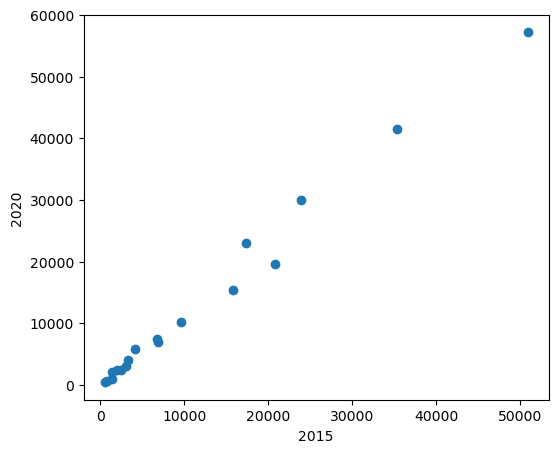
아래는 동일한 산점도를 그리는 두 개의 코드이다.
첫 번째 코드는 앞 장에서 소개한 방식, 즉 matplotlib 라이브러리의 scatter() 함수를 이용해 그리는 방식이고, 두 번째 코드는 Figure 객체를 생성해서 서브플롯subplot을 추가하는 방식이다. 하나의 그림을 그릴 때는 첫 번째 방식이 간편하지만, 여러 개의 그림을 원하는 모양과 크기로 배치해 한번에 그리는 등 복잡한 시각화를 위해서는 서브플롯을 사용하는 두 번째 방식이 훨씬 효율적이다.
보다 간단한 설명을 위해 전체 182 개 국가의 10%인 18개 국가를 무작위로 선택하여 해당 국가의 데이터만 이용한다.
sample_country = gdpPerCapita_2015_2020.sample(frac=0.1, random_state=10)
선택된 18개 국가의 목록은 다음과 같다.
sample_index = sample_country.index
sample_index
Index(['Solomon Islands', 'Saudi Arabia', 'Honduras', 'Zambia', 'Iceland',
       'Uruguay', 'Marshall Islands', 'The Bahamas',
       'St. Vincent and the Grenadines', 'Mozambique', 'Dominican Republic',
       'Bosnia and Herzegovina', 'Estonia', 'Ghana', 'Haiti', 'Morocco',
       'Malaysia', 'Israel'],
      dtype='object', name='Country')
아래 코드는 선택된 18개 국가의 2015년 데이터와 2020년 데이터를 분리하여 넘파이 어레이로 지정한다.
sample_2015 = np.array(gdpPerCapita_2015_2020.loc[sample_index, '2015'])
sample_2020 = np.array(gdpPerCapita_2015_2020.loc[sample_index, '2020'])
그래프 코드 1
아래 그래프는 18개 국가의 2015년 1인당 GDP와 2020년 1인당 GDP 사이의 관계를 산점도로 그린다.
# 산점도 그리기
plt.rc('figure', figsize=(6, 5))
plt.scatter(sample_2015, sample_2020)

# 축 이름 지정
plt.xlabel('2015')
plt.ylabel('2020')

# 준비된 모든 그래프 한꺼번에 보여주기
plt.show()
그래프 코드 2
반면에 아래 코드는 다른 방식으로 동일한 산점도를 그린다.
# Figure 객체 지정
fig = plt.figure(figsize=(6,5))
ax = fig.add_subplot(1, 1, 1)

# 산점도 그리기
ax.scatter(sample_2015, sample_2020)
ax.set_xlabel('2015')
ax.set_ylabel('2020')

# 준비된 모든 그래프 한꺼번에 보여주기
plt.show()
두 그래프 코드의 차이점은 Figure 객체와 서브플롯의 활용에 있다.
Figure 객체
Figure 객체는 아래 코드로 생성한다. 생성된 객체는 그림 액자의 기능을 수행한다.
fig = plt.figure(figsize=(6,5))
위 코드에서 figsize=(6,5)는 생성되는 그래프의 크기를 지정한다.
이렇게 하면 앞서 아래 방식으로 지정된 그래프의 크기는 무시된다.
plt.rc('figure', figsize=(6, 5))

그림 출처: Matplotlib에서 Figure와 Axes 이해하기
서브플롯 추가
서브플롯subplot은 그래프를 그릴 때 필요한 도화지에 해당한다.
아래 코드는 준비된 Figure 객체에 하나의 서브플롯을 추가한다.
ax = fig.add_subplot(1, 1, 1)
위 코드는 다음과 같이 액자에 한 장의 도화지를 준비한 것과 동일하다.

그림 출처: Matplotlib에서 Figure와 Axes 이해하기
반면에 아래 코드는 두 개의 서브플롯을 추가한다.
ax1 = fig.add_subplot(1, 2, 1)
ax2 = fig.add_subplot(1, 2, 2)
위 코드는 액자에 두 장의 도화지를 좌우로 배치시키는 효과를 낸다.

그림 출처: Matplotlib에서 Figure와 Axes 이해하기
add_subplot() 메서드의 인자
add_subplot() 함수는 서브플롯을 행렬 모양으로 배치시킬 때 필요한 세 개의 정보를 인자로 받는다.
첫째와 둘째 인자: 도화지 배치를 지정하는 행렬의 크기
셋째 인자: 생성되는 서브플롯의 인덱스. 1부터 시작.
Axes 객체
ax1과 ax2 두 변수는 (1, 2) 모양으로 배치된 두 개의 서브플롯 위치 정보를 담은 Axes 객체를 가리킨다.
ax1: (1, 2) 모양으로 배치된 두 개의 서브플롯 중에서 첫째, 즉 왼편에 위치한 서브플롯의 위치 정보ax2: (1, 2) 모양으로 배치된 두 개의 서브플롯 중에서 둘째, 즉 오른편에 위치한 서브플롯의 위치 정보
그래프 삽입
특정 서브플롯에 그래프를 그리려면 해당 서브플롯의 위치 정보를 가리키는
ax1 또는 ax2를 선택하여 scatter()와 같은 함수를 호출한다.
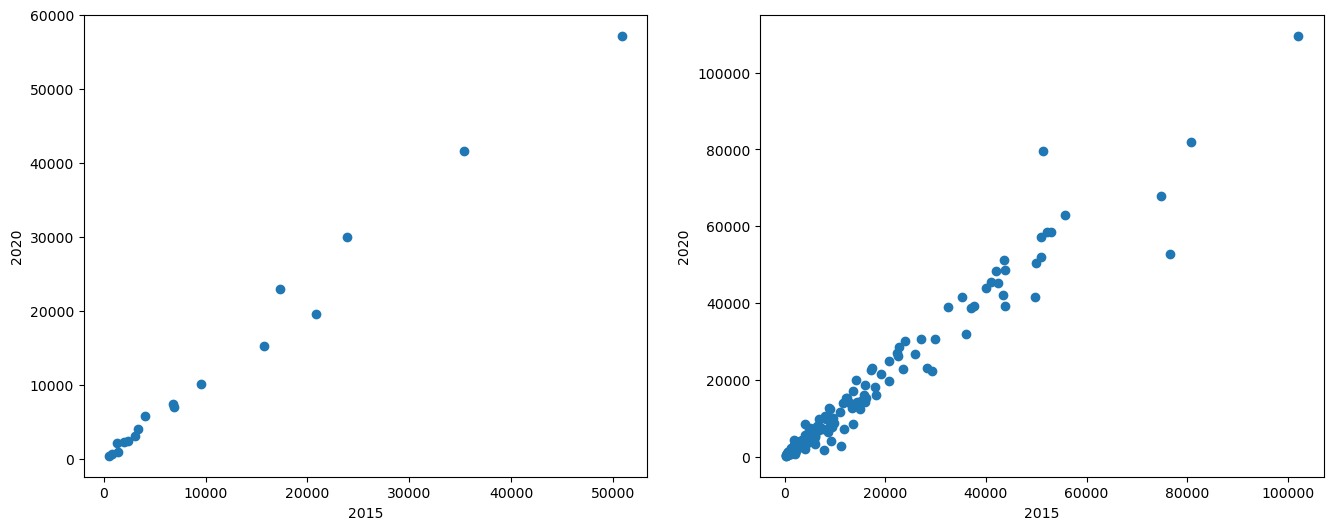
예를 들어 아래 코드는 10명 학생의 산점도와 함께 50명 전체의 산점도를 좌우로 나란히 배치시킨다.
figsize가 가리키는 값을 눈여겨 볼 필요가 있다.
이유는 Figure 객체 전체의 가로, 세로 크기와 비율을 어떻게 지정하느냐에 따라 그래프의 모양이 달라지기 때문이다.
# Figure 객체 지정
fig = plt.figure(figsize=(16, 6))

# 왼쪽 도화지 지정
ax1 = fig.add_subplot(1, 2, 1)

# 오른쪽 도화지 지정
ax2 = fig.add_subplot(1, 2, 2)

# 왼쪽 도화지에 18개 국가 데이터의 산점도 그리기
ax1.scatter(sample_2015, sample_2020)
ax1.set_xlabel('2015')
ax1.set_ylabel('2020')

# 오른쪽 도화지에 전체 데이터 산점도 그리기
ax2.scatter(gdp_per_capita_2015, gdp_per_capita_2020)

# x-축, y-축 이름 지정
ax2.set_xlabel('2015')
ax2.set_ylabel('2020')

plt.show()
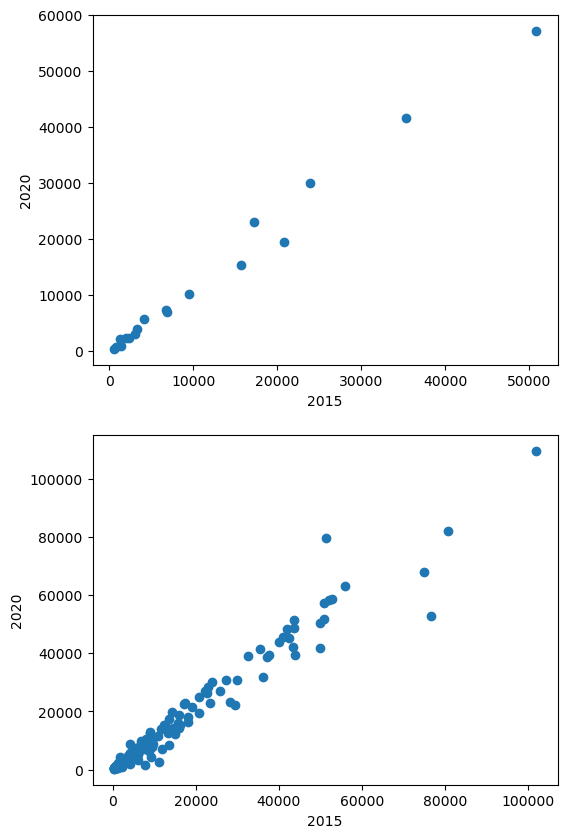
반면에 아래 코드는 두 개의 서브플롯을 위 아래로 배치시킨다.
add_subplot() 함수의 인자가 (2, 1, 1)와 (2, 1, 2)가 사용됨에 주의한다.
이렇게 좌우가 아닌 위아래로 배치시킬 경우 figsize의 둘째 값이 더 커져야 역시 가로세로 비율이 적당한
그래프가 그려진다.
# Figure 객체 지정
fig = plt.figure(figsize=(6, 10))

# 위쪽 도화지 지정
ax1 = fig.add_subplot(2, 1, 1)
# 아래쪽 도화지 지정
ax2 = fig.add_subplot(2, 1, 2)

# 왼쪽 도화지에 18개 국가 데이터의 산점도 그리기
ax1.scatter(sample_2015, sample_2020)
ax1.set_xlabel('2015')
ax1.set_ylabel('2020')

# 오른쪽 도화지에 전체 데이터 산점도 그리기
ax2.scatter(gdp_per_capita_2015, gdp_per_capita_2020)

# x-축, y-축 이름 지정
ax2.set_xlabel('2015')
ax2.set_ylabel('2020')

plt.show()
11.2. 선형 회귀#
180 개 국가의 2015년 데이터와 2020년 데이터의 산점도를 보면 두 점수 사이의 상관계수가 높아 보인다. 실제로 0.98 정도로 선형 상관계수가 확인된다.
np.corrcoef(gdp_per_capita_2015, gdp_per_capita_2020)
array([[1.      , 0.978579],
       [0.978579, 1.      ]])
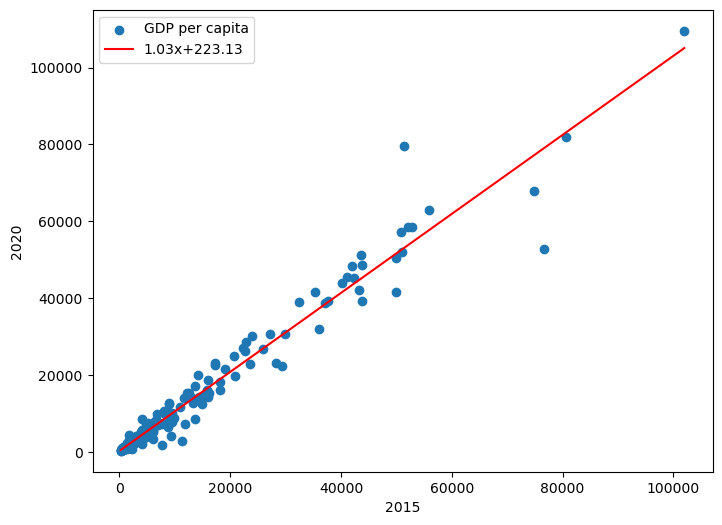
산점도를 보면 2015년 1인당 GDP가 높아질 수록 2020년 1인당 GDP도 일반적으로 상승하는 경향이 크다. 그 경향이 0.98 정도라는 의미인데 이를 보다 직관적으로 표현하기 위해 두 데이터의 상관관계를 시각적으로 보여주는 직선을 그려보자.
11.2.1. 회귀 직선#
산점도와 상관계수를 통해 두 데이터간의 상관관계가 확인될 때, 선형 회귀로 추정된 곡선을 산점도와 함께 그려보면 이들의 상관관계를 훨씬 더 직관적으로 이해할 수 있다.
선형 회귀Linear regression란 두 데이터, 예를 들어, 영어 점수 데이터 X와 수학 점수 데이터 Y가 주어져 있을 때, 두 데이터간의 관계를 가장 잘 나타내는 관계식의 계수들을 추정하는 작업을 말한다.
예를 들어, \(Y = aX + b\)를 만족하는 기울기 \(a\)와 y-절편 \(b\) 값을 추정하는 것은 직선으로 선형 회귀하는 것이다.
182 개 국가의 1인당 GDP를 가장 잘 대변하는 직선의 기울기와 절편을 구하기 위해
여기서는 np.polyfit() 함수를 이용한다.
poly_fit = np.polyfit(gdp_per_capita_2015, gdp_per_capita_2020, 1)
poly_fit
array([ 1.028172, 223.134561])
poly_fit 변수가 가리키는 어레이는 두 점수의 상관관계를 가장 잘 드러내는 직선의 기울기와 절편을 포함다.
이 정보를 이용하여 산포도와 직선을 함께 그리면 찾아진 직선의 의미가 정확히 파악된다.
아래 np.poly1d() 함수는 기울기와 절편을 이용한 1차 함수를 선언한다.
poly_2015_2020 = np.poly1d(poly_fit)
아래 코드는 직선을 그리기 위해 필요한 x-축, y-축 좌표를 지정한다.
# x-축 좌표 생성
xs = np.linspace(gdp_per_capita_2015.min(), gdp_per_capita_2015.max())

# y-축 좌표 생성
ys = poly_2015_2020(xs)
아래 코드는 산점도와 회귀 직선을 하나의 그래프에 함께 그린다.
# Figure 객체 지정
fig = plt.figure(figsize=(8, 6))
ax = fig.add_subplot(1, 1, 1)

# 산점도 그리기
ax.scatter(gdp_per_capita_2015, gdp_per_capita_2020, label='GDP per capita')

# 회귀 직선 그리기

# 직선 그리기
ax.plot(xs, ys, color='red', label=f'{poly_fit[0]:.2f}x+{poly_fit[1]:.2f}')

ax.set_xlabel('2015')
ax.set_ylabel('2020')

# 범례의 표시
ax.legend(loc='upper left')

plt.show()
11.2.2. 회귀 예측#
2015년도의 1인당 GDP가 25,000 달러 또는 65,000 달러인 국가는 데이터에 포함되지 않는다.
gdp_2015_1 = 25000
gdp_2015_1 in gdp_per_capita_2015
False
gdp_2015_2 = 65000
gdp_2015_2 in gdp_per_capita_2015
False
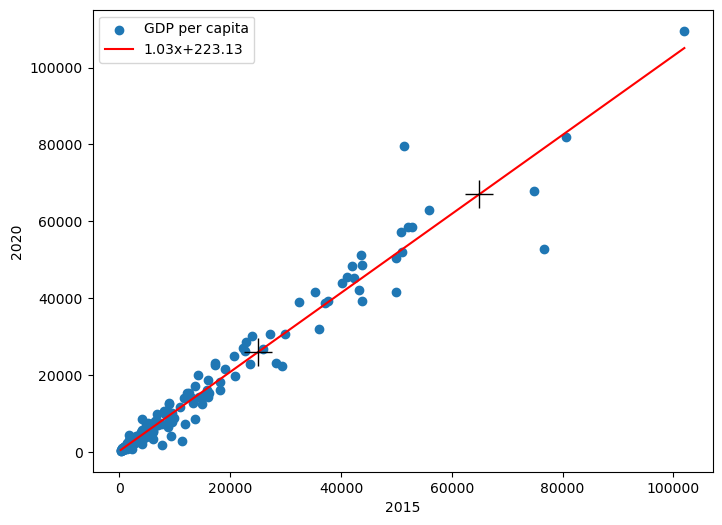
만약 한 나라의 1인당 GDP가 2015년도에 25,000달러 또는 65,000 달러였을 때 2020년도의 1인당 GDP는
얼마였을지 예측할 때 앞서 찾은 회귀 직선 poly_2015_2020을 이용할 수 있다.
왜냐하면 위 그래프에서 표시된 회귀 직선이 2015년도 1인당 GDP와 2020suseh 1인당 GDP의 상관관계를 잘 대변하고 있기에
그 성질을 이용하여 2015년도 1인당 GDP가 주어졌을 때 해당 국가의 2020년도 1인당 GDP를 예측하는 데에 활용할 수 있기 때문이다.
2015년도 1인당 GDP가 25,000달러일 때 2020년도 1인당 GDP 예측값
gdp_2020_1 = poly_2015_2020(gdp_2015_1)
gdp_2020_1
25927.426573
2015년도 1인당 GDP가 65,000달러일 때 2020년도 1인당 GDP 예측값
gdp_2020_2 = poly_2015_2020(gdp_2015_2)
gdp_2020_2
67054.293792
언급된 두 점을 + 기호로 표시하면 회귀 직선상에 위치한다.
# Figure 객체 지정
fig = plt.figure(figsize=(8, 6))
ax = fig.add_subplot(1, 1, 1)

# 산점도 그리기
ax.scatter(gdp_per_capita_2015, gdp_per_capita_2020, label='GDP per capita')

# 회귀 직선 그리기

# 직선 그리기
ax.plot(xs, ys, color='red', label=f'{poly_fit[0]:.2f}x+{poly_fit[1]:.2f}')

ax.set_xlabel('2015')
ax.set_ylabel('2020')

# 영어 59점과 90점일 때의 예측값
ax.plot([gdp_2015_1, gdp_2015_2], [gdp_2020_1, gdp_2020_2], '+k', ms=20)

# 범례의 표시
ax.legend(loc='upper left')

plt.show()
11.2.3. 평균 제곱근 오차#
앞서 찾은 직선 회귀가 50명의 영어 점수와 수학 점수 사이의 선형 상관관계를 가장 잘 보여준다고 하였다. 그런데 어떤 기준으로 “가장 잘 보여준다” 라고 했을까?
일반적으로 평균 제곱근 오차root mean squared error(RMSE)가 기준으로 사용되며 아래 식으로 정의된다.
단, 다음이 성립한다.
\(y_i\): 실제 값
\(\hat{y_i}\): 예측값
아래 그래프는 8개의 실제 데이터와 예측값 각각에 대한 오차의 제곱을 시각적으로 보여준다. 이 경우 RMSE는 파랑색 선분들의 길이의 제곱의 평균값이다.

그림 출처: Root Mean Squared Error Versus Mean Absolute Error
np.polyfit() 함수는 평균 제곱근 오차 값이 최소가 되도록 하는 직선의 기울기와 절편을 찾아준다.
이에 대한 엄말한 수학 증명은 여기서는 다루지 않는다.
다만 2020년도 1인당 GDP로 예측된 값과 실제 값 사이의 평균 제곱근 오차만 계산해본다.
아래 코드는 182 개 국가의 2020년도 1인당 GDP에 대한 예측값을 계산한다.
gdp_2020_prediction = poly_2015_2020(gdp_per_capita_2020)
따라서 예측값과 실제 값 사이의 평균 제곱근 오차는 다음과 같이 계산된다.
diff = gdp_per_capita_2020 - gdp_2020_prediction
rmse = np.sqrt(np.mean(diff**2))
rmse
794.183871
즉, 2015년도 1인당 GDP를 이용하여 예측된 2020년도 1인당 GDP와 실제 2020년도 1인당 GDP 사이의 평균 제곱근 오차가 약 794달러 정도이다. 182 개 국각의 1인당 GDP의 평균값이 약 13,455달러이다.
gdp_per_capita_2020.mean()
13455.193698
이점을 고려할 때 794달러 정도의 편차는 상당히 작은 편이다. 즉, 선형 회귀 예측이 매우 정확하다고 말할 수 있다.
11.3. 히트맵#
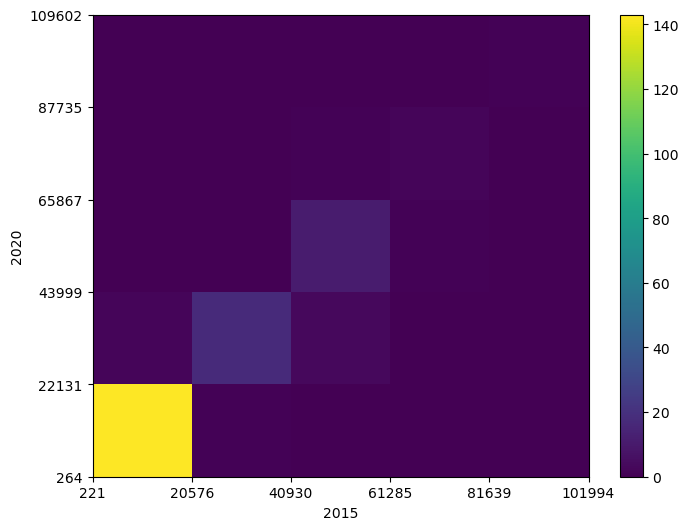
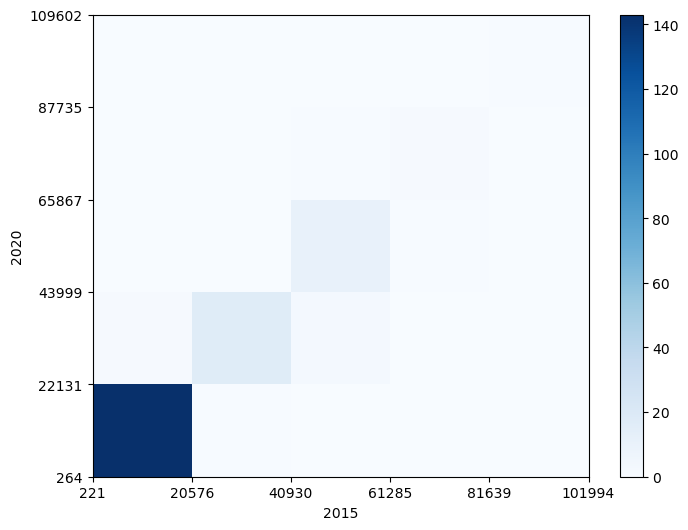
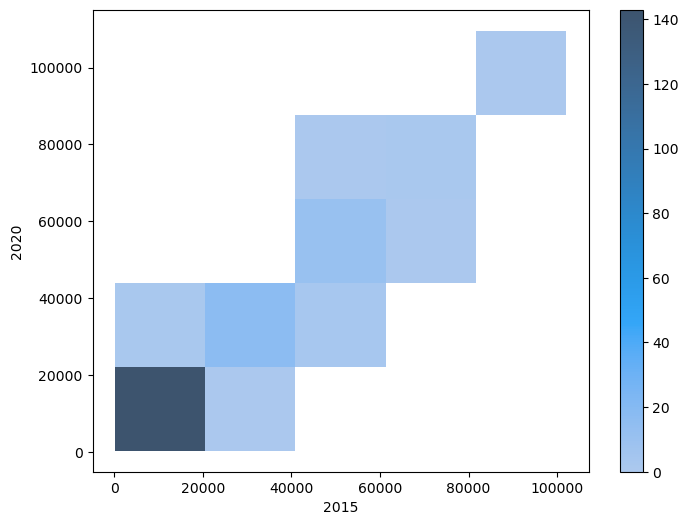
아래 코드는 2015년도 1인당 GDP와 2020년도 1인당 GDP의 범위를 각각 5개 구간으로 쪼갠 후 각 영역에 포함된 국가의 수를 히트맵heat map 그래프로 그린다. 히트맵은 영역별 값의 크기를 색의 종류와 농도로 표현하는 그래프이며, 2차원 히스토그램으로 간주된다.
plt.hist2d() 함수는 다음 네 종류의 값으로 구성된 튜플을 반환한다.
첫째 항목: 영역별 빈도로 구성된 2차원 어레이
둘째 항목: x-축 구간
셋째 항목: y-축 구간
넷째 항목: 히트맵 그래프를 가리키는 객체
fig = plt.figure(figsize=(8, 6))
ax = fig.add_subplot(111)

c = ax.hist2d(gdp_per_capita_2015,
              gdp_per_capita_2020,
              bins=[5, 5],
              cmap='viridis'
             )

ax.set_xlabel('2015')
ax.set_ylabel('2020')

ax.set_xticks(c[1]) # x-축 구간
ax.set_yticks(c[2]) # y-축 구간

# 색지도: 히트맵에 사용된 색의 종류와 농도를 색막대 형식으로 표시
fig.colorbar(c[3], ax=ax)

plt.show()
색지도
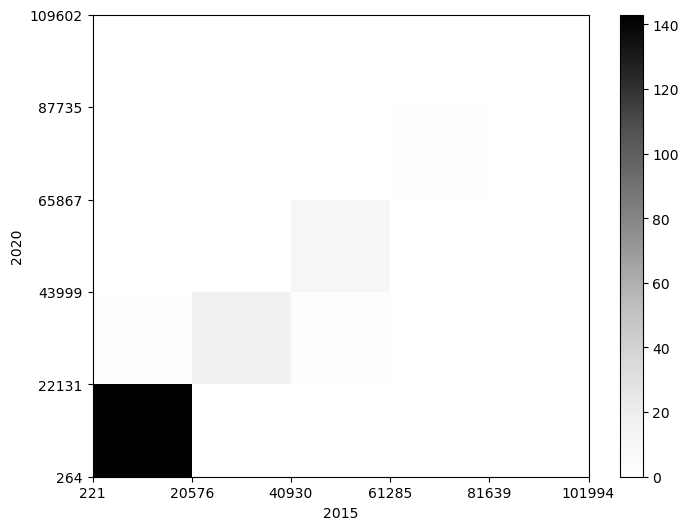
matplotlib 라이브러리에서 이미지를 출력할 때 색지도color map를 선택할 수 있다.
색지도는 cmap 키워드 인자로 지정하며, 기본값은 문자열 'viridis'다.
cmap 키워드 인자를 다르게 하면 느낌이 많이 달리지기도 한다.
아래 그림은 몇 개의 색지도를 보여준다.
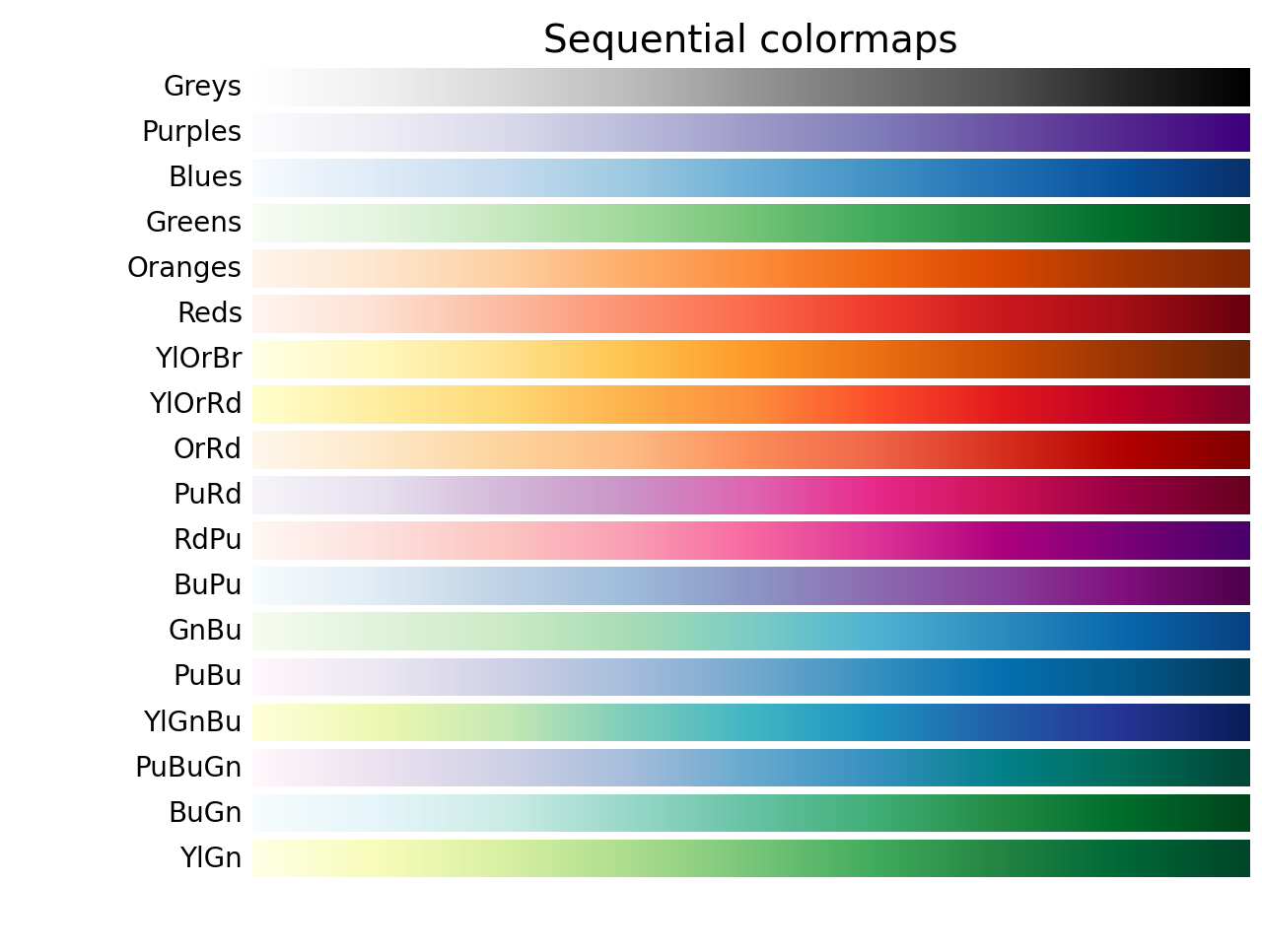
보다 다양한 색지도 정보는 Matplotlib: Choosing Colormaps를 참고한다.
cmap='Greys'
fig = plt.figure(figsize=(8, 6))
ax = fig.add_subplot(111)

c = ax.hist2d(gdp_per_capita_2015,
              gdp_per_capita_2020,
              bins=[5, 5],
              cmap='Greys')

ax.set_xlabel('2015')
ax.set_ylabel('2020')

ax.set_xticks(c[1]) # x-축 구간
ax.set_yticks(c[2]) # y-축 구간

# 컬러바: 히트맵 정보 활용
fig.colorbar(c[3], ax=ax)

plt.show()
cmap='Blues'
fig = plt.figure(figsize=(8, 6))
ax = fig.add_subplot(111)

c = ax.hist2d(gdp_per_capita_2015,
              gdp_per_capita_2020,
              bins=[5, 5],
              cmap='Blues')

ax.set_xlabel('2015')
ax.set_ylabel('2020')

ax.set_xticks(c[1]) # x-축 구간
ax.set_yticks(c[2]) # y-축 구간

# 컬러바: 히트맵 정보 활용
fig.colorbar(c[3], ax=ax)

plt.show()
seaborn 라이브러리
seaborn 라이브러리는 matplotlib 라이브러리를 확장하며, 보다 다양한 기능과 섬세한 설정을 지원한다. seaborn 라이브러리는 관습적으로 sns 별칭으로 불러온다.
import seaborn as sns
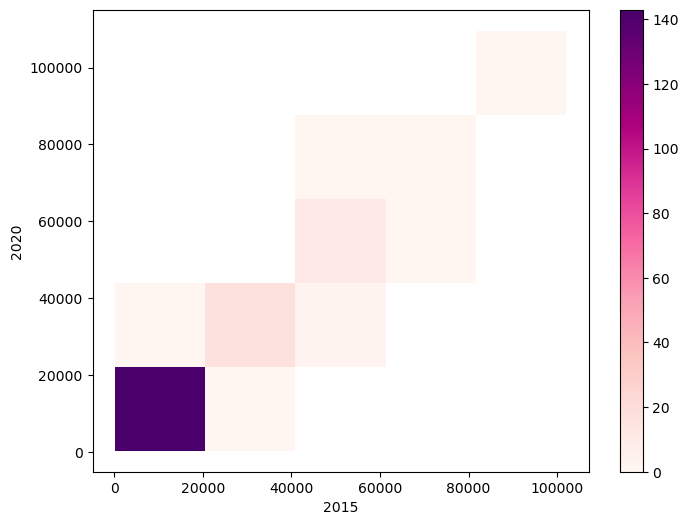
아래 코드는 동일한 히트맵을 다른 느낌으로 전달한다.
seaborn 라이브러리의 그래프 함수는 모두 ax 키워드 인자를 사용해서
그래프를 그릴 서브플롯을 지정한다.
sns.histplot() 함수의 첫째 인자로 2015년도와 2020년도 데이터 모두를 담고 있는 데이터프레임이 사용되었음에 주의한다.
x-축과 y-축에 사용되는 데이터는 각각 x와 y 매개변수의 인자로 지정된다.
cbar=True 키워드 인자는 히트맵 오른쪽에 위치한 색지도를 포함시킨다.
fig = plt.figure(figsize=(8, 6))
ax = fig.add_subplot(111)

sns.histplot(gdpPerCapita_2015_2020, x='2015', y='2020', bins=(5, 5), cbar=True, ax=ax)

plt.show()
색지도를 지정할 수도 있다.
fig = plt.figure(figsize=(8, 6))
ax = fig.add_subplot(111)

sns.histplot(gdpPerCapita_2015_2020, x='2015', y='2020', bins=(5, 5), cbar=True, ax=ax, cmap='RdPu')

plt.show()
11.4. 앤스컴 데이터 4중주#
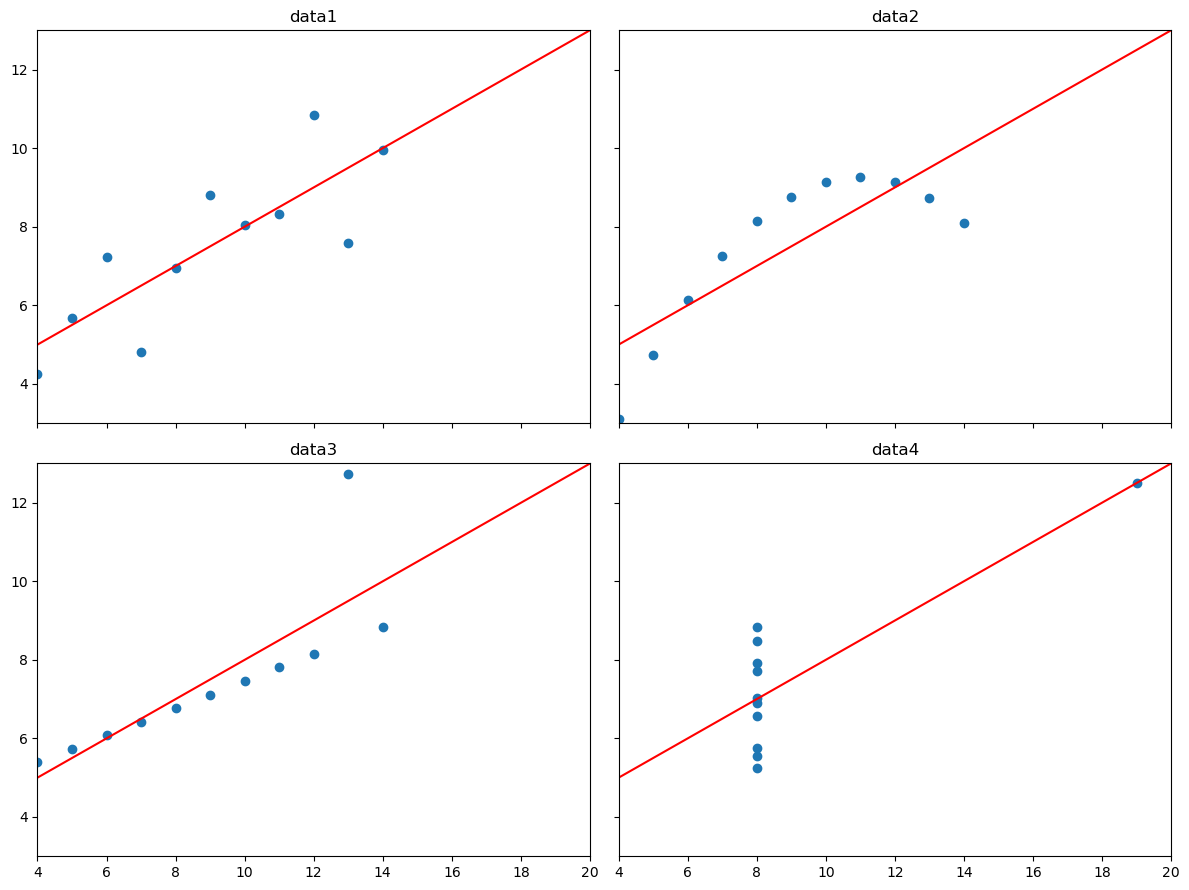
지금까지 분산, 상관계수 등 수치 지표를 이용하여 데이터의 분포를 파악하였다. 그런데 수치 지표가 동일하더라도 시각화를 진행하면 완전히 다른 데이터가 될 수도 있는데, 앤스컴 데이터 4중주(Anscombe’s quartet)가 대표적이다.
프랜시스 앤스컴
프랜시스 앤스컴Francis J. Anscombe는 영국 출식 통계학자이며, 1973년에 앤스컴 데이터 4중주라고 불리는 4개의 데이터셋을 소개하였다.
데이터 불러오기
앤스컴 데이터 4중주에 사용된 데이터셋은 인터넷의 여러 사이트에서 다양한 형식으로 제공된다. 여기서는 데이터프레임 형식으로 제공되는 csv 파일을 이용한다.
anscombe_df = pd.read_csv(data_url+'anscombe.csv')
anscombe_df
| x1 | x2 | x3 | x4 | y1 | y2 | y3 | y4 | |
|---|---|---|---|---|---|---|---|---|
| 0 | 10 | 10 | 10 | 8 | 8.04 | 9.14 | 7.46 | 6.58 |
| 1 | 8 | 8 | 8 | 8 | 6.95 | 8.14 | 6.77 | 5.76 |
| 2 | 13 | 13 | 13 | 8 | 7.58 | 8.74 | 12.74 | 7.71 |
| 3 | 9 | 9 | 9 | 8 | 8.81 | 8.77 | 7.11 | 8.84 |
| 4 | 11 | 11 | 11 | 8 | 8.33 | 9.26 | 7.81 | 8.47 |
| 5 | 14 | 14 | 14 | 8 | 9.96 | 8.10 | 8.84 | 7.04 |
| 6 | 6 | 6 | 6 | 8 | 7.24 | 6.13 | 6.08 | 5.25 |
| 7 | 4 | 4 | 4 | 19 | 4.26 | 3.10 | 5.39 | 12.50 |
| 8 | 12 | 12 | 12 | 8 | 10.84 | 9.13 | 8.15 | 5.56 |
| 9 | 7 | 7 | 7 | 8 | 4.82 | 7.26 | 6.42 | 7.91 |
| 10 | 5 | 5 | 5 | 8 | 5.68 | 4.74 | 5.73 | 6.89 |
동일한 평균값, 표준편차, 분산, 4분위수
x1부터 x4까지, 그리고 y1부터 y4까지의 데이터에 대한
평균값, 편차, 분산, 4분위수가 모두 동일함이
describe() 메서드로 확인된다.
anscombe_df.describe()
| x1 | x2 | x3 | x4 | y1 | y2 | y3 | y4 | |
|---|---|---|---|---|---|---|---|---|
| count | 11.000000 | 11.000000 | 11.000000 | 11.000000 | 11.000000 | 11.000000 | 11.000000 | 11.000000 |
| mean | 9.000000 | 9.000000 | 9.000000 | 9.000000 | 7.500909 | 7.500909 | 7.500000 | 7.500909 |
| std | 3.316625 | 3.316625 | 3.316625 | 3.316625 | 2.031568 | 2.031657 | 2.030424 | 2.030579 |
| min | 4.000000 | 4.000000 | 4.000000 | 8.000000 | 4.260000 | 3.100000 | 5.390000 | 5.250000 |
| 25% | 6.500000 | 6.500000 | 6.500000 | 8.000000 | 6.315000 | 6.695000 | 6.250000 | 6.170000 |
| 50% | 9.000000 | 9.000000 | 9.000000 | 8.000000 | 7.580000 | 8.140000 | 7.110000 | 7.040000 |
| 75% | 11.500000 | 11.500000 | 11.500000 | 8.000000 | 8.570000 | 8.950000 | 7.980000 | 8.190000 |
| max | 14.000000 | 14.000000 | 14.000000 | 19.000000 | 10.840000 | 9.260000 | 12.740000 | 12.500000 |
(xi, yi) 를 담은 네 개의 어레이
각각의 i에 대해 (xi, yi)로 구성된 네 개의 데이터셋을 선언한다.
다양한 방식이 가능하지만 여기서는 가장 단순하게 네 개의 변수 각각이
가리키는 데이터프레임으로 선언한다.
data1 = anscombe_df.iloc[:, [0, 4]]
data2 = anscombe_df.iloc[:, [1, 5]]
data3 = anscombe_df.iloc[:, [2, 6]]
data4 = anscombe_df.iloc[:, [3, 7]]
네 개의 데이터프레임을 묶어 하나의 리스트로 선언한다.
anscombe_arr = np.array([data1, data2, data3, data4])
참고로 (4, 11, 2) 모양의 3차원 어레이가 생성된다.
anscombe_arr.shape
(4, 11, 2)
(4, 11, 2) 모양의 3차원 어레이는 4 개의 (11, 2) 모양의 어레이로 구성된 어레이로 이해하면 된다. 3차원 어레이에 대한 보다 자세한 설명은 여기서는 하지 않는다.
산점도와 선형 회귀
네 개의 데이터셋 각각을 대상으로 산점도와 회귀 직선을 그리기 위해 (2, 2) 모양의 서브플롯 네 개를 이용한다.
아래 코드에 사용된 plt.subplots() 함수는 Figure 객체와 서브플롯 구성방식을 동시에 지정한다.
fig변수: 액자 역할 담당의Figure객체axes변수: (2,2) 모양으로 구성된 서브프플롯들의Axes정보를 담은 (2, 2) 모양의 어레이
함수 호출에 필요한 키워드 인자의 기능은 다음과 같다.
nrows=2와ncols=2: (2, 2) 모양으로 서브플롯 구성sharex와sharey키워드 인자: 도화지들이 x-축, y-축 눈금의 공유 여부 지정. 여기서는 공유하기로 지정.
# Figure 객체와 Axes 지정
fig, axes = plt.subplots(nrows=2,
                         ncols=2,
                         figsize=(12, 9),
                         sharex=True,
                         sharey=True)

xs = np.linspace(0, 30, 100)

# 앤스컴 데이터 4중주 그래프 그리기
for i, data in enumerate(anscombe_arr):
    # 회귀 직선 데이터
    poly_fit = np.polyfit(data[:,0], data[:,1], 1)
    poly_1d = np.poly1d(poly_fit)
    ys = poly_1d(xs)

    # 서브플롯 지정
    ax = axes[i//2, i%2] # i = 0, 1, 2, 3에 해당하는 서브폴롯

    # 산점도와 회귀 직선
    ax.scatter(data[:,0], data[:,1])
    ax.plot(xs, ys, color='red')

    # x-축, y-축 범위 지정
    ax.set_xlim([4, 20])
    ax.set_ylim([3, 13])

    # 타이틀
    ax.set_title(f'data{i+1}')

# 그래프 사이의 간격을 좁힘
plt.tight_layout()
plt.show()
데이터 시각화의 중요성
평균, 분산, 상관계수 등 모든 수치 지표가 동일하지만 앤스컴 데이터 4중주에 포함된 네 개의 데이터는 완전히 다른 분포를 띠고 있다. 따라서 수치 지표 뿐만 아니라 시각화된 그래프도 함께 확인하는 일이 매우 중요함을 기억해야 한다.
11.5. 연습문제#
참고: (연습) 2차원 데이터 시각화