기본 설정
numpy와 pandas 라이브러리를 각각 np와 pd로 불러온다.
import numpy as np
import pandas as pd
데이터프레임의 chained indexing을 금지시키기 위한 설정을 지정한다. Pandas 3.0 버전부터는 기본 옵션으로 지정된다.
pd.options.mode.copy_on_write = True주피터 노트북에서 부동소수점의 출력을 소수점 이하 6자리로 제한한다. 아래 코드는 주피터 노트북에서만 사용하며 일반적인 파이썬 코드가 아니다.
%precision 6'%.6f'아래 코드는 데이터프레임 내에서 부동소수점의 출력을 소수점 이하 6자리로 제한한다.
pd.set_option('display.precision', 6)코드에 사용되는 데이터 저장소의 기본 디렉토리를 지정한다.
data_url = 'https://raw.githubusercontent.com/codingalzi/statsRev/refs/heads/master/data/'시각화 라이브러리 및 데이터셋 불러오기
기본설정 부분은 앞 장들과 동일하다. 이 장에서는 데이터 시각화를 위해 필요한 라이브러리 matplotlib.pyplot를 plt라는 별칭으로 불러온다.
import matplotlib.pyplot as plt50명의 영어와 수학 점수를 담고 있는 csv 파일을 데이터프레임으로 불러온다. 이때 학생번호를 인덱스로 지정한다.
df = pd.read_csv(data_url+'ch02_scores_em.csv',
                 index_col='student number')
df20.1도수분포표
도수분포표를 설명하기 위해 설명을 위해 50명의 영어 점수를 이용한다. 아래 코드는 영어 점수만으로 구성된 어레이를 지정한다.
english_scores = np.array(df['english'])넘파이 histogram() 함수 활용
넘파이의 histogram() 함수는 지정된 구간에 포함된 값들의 개수로 구성된 도수분포표의 정보를 생성한다.
range=(0, 100): 도수분포표에 사용될 전체 구간으로 0부터 100까지로 지정하며, 양끝 경계값은 모두 포함된다.bins=10: 전체 구간을 10 개의 구간으로 쪼갠 후, 각 구간에 포함된 값들의 개수를 확인하도록 지정한다.
예를 들어, range=(0, 10)이고 bins=5로 설정하면, 5개의 구간은 [0, 2), [2, 4), [4, 6), [6, 8), [8, 10] 으로 나뉜다. 즉, 각 구간의 우측 경계값은 포함되지 않지만, 마지막 구간의 경우, 우측 경계값 10이 포함됨에 유의한다.
다음 코드는 도수분포표의 정보를 각 구간에 포함된 값들의 개수로 구성된 어레이 freq10과 각 구간의 양측 경계값들로 구성된 어레이 bin_edges10을 반환받는다.
freq10, bin_edges10 = np.histogram(english_scores, bins=10, range=(0, 100))반환된 어레이 freq10는 10개로 나뉜 각 구간에 포함된 값들의 개수를 저장하고 있다.
freq10array([ 0, 0, 0, 2, 8, 16, 18, 6, 0, 0])어레이 bin_edges10 는 10개 구간의 양쪽 경계값인 11개의 값들을 저장하고 있다.
bin_edges10array([ 0., 10., 20., 30., 40., 50., 60., 70., 80., 90., 100.])20.2히스토그램
matplotlib.pylot 라이브러리의 hist() 함수는 np.histogram() 함수처럼 도수분포표를 만들되, 이를 시각화해서 히스토그램 그래프로 보여준다.
rwidth=0.95: 히스토그램에 사용된 막대의 넓이를 조정하는 비율로서, 이 값을 1보다 작도록 지정해야 구간의 막대들이 서로 구분된다.plt.hist()함수가 반환하는 세 번째 값은patches라고 불리는데, 히스토그램에 그려진 Rectangle 객체의 리스트를 가르킨다. 여기서는 필요치않아 무시했다.
freq10, bin_edges10,_  = plt.hist(english_scores,
                                  bins=10,
                                  range=(0, 100),
                                  rwidth=0.95)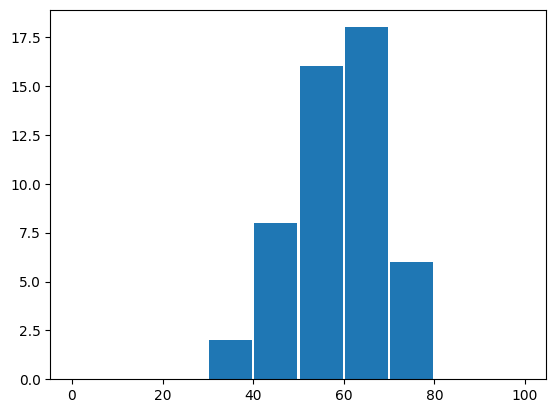
rwidth 키워드 옵션을 지정하지 않으면 기본값으로 지정된 1이 사용되어 막대들을 구분하기 어려워진다.
freq10, bin_edges10, _ = plt.hist(english_scores,
                                  bins=10,
                                  range=(0, 100))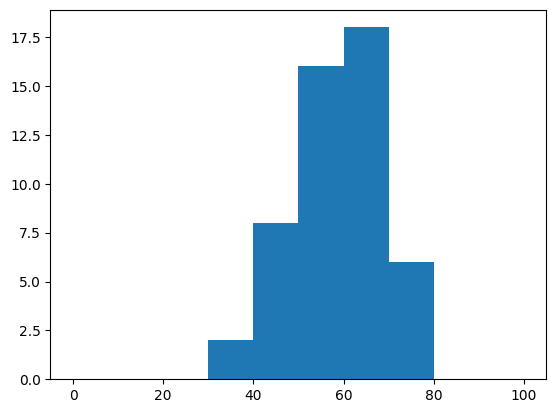
bins 키워드 인자의 중요성
쪼개는 구간을 다르게 하면 히스토그램도 다르게 보인다. 아래 코드는 점수 구간을 20개 구간으로 쪼갠 결과를 보여준다.
freq20, bin_edges20, _ = plt.hist(english_scores,
                                  bins=20,
                                  range=(0, 100),
                                  rwidth=0.95)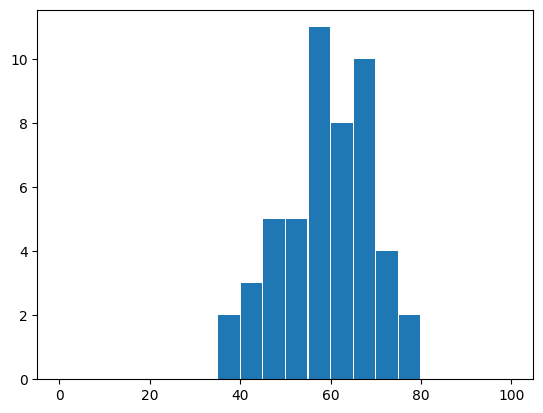
구간의 개수와 구간별 항목의 개수가 달라진다.
20개 구간별 항목 수
freq20array([ 0., 0., 0., 0., 0., 0., 0., 2., 3., 5., 5., 11., 8.,
10., 4., 2., 0., 0., 0., 0.])20개 구간을 지정하는 21개의 값
bin_edges20array([ 0., 5., 10., 15., 20., 25., 30., 35., 40., 45., 50.,
55., 60., 65., 70., 75., 80., 85., 90., 95., 100.])20.3시각화 상세
히스토그램과 같은 그래프를 그릴 때 x축과 y축의 눈금, 축의 레이블, 그래프의 타이틀 등을 지정할 수 있다.
이를 위해 matplotlib.pyplot 라이브러리의 다양한 기능을 소개한다.
plt.xticks(): x축의 눈금 지정plt.yticks(): y축의 눈금 지정plt.xlabel(): x축의 특성명 지정plt.ylabel(): y축의 특성명 지정plt.title(): 그래프 타이틀 지정
코드 마지막 줄의 plt.show() 함수는 위쪽에서 정의한 그래프를 한꺼번에 그리라는 명령을 수행한다.
여러 개의 그래프를 동시에 그릴 때 유용하다.
freq, bin_edges, _ = plt.hist(english_scores,
                              bins=20,
                              range=(0, 100),
                              rwidth=0.95)

plt.xticks(range(0, 101, 10))
plt.yticks(range(0, 11))
plt.xlabel("English score")
plt.ylabel("Frequency")
plt.title("English score histogram")

plt.show()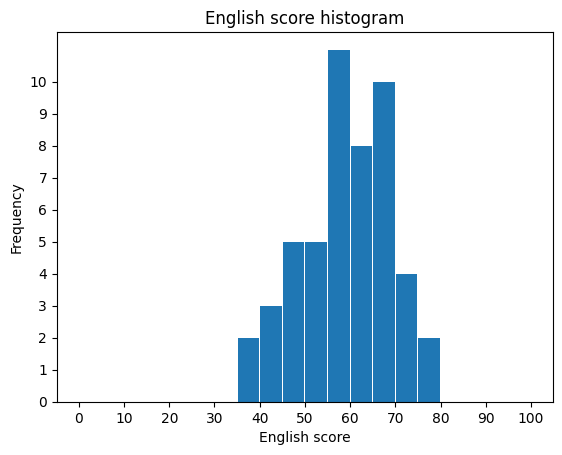
20.4연습문제
참고: (연습) 1차원 데이터 시각화